



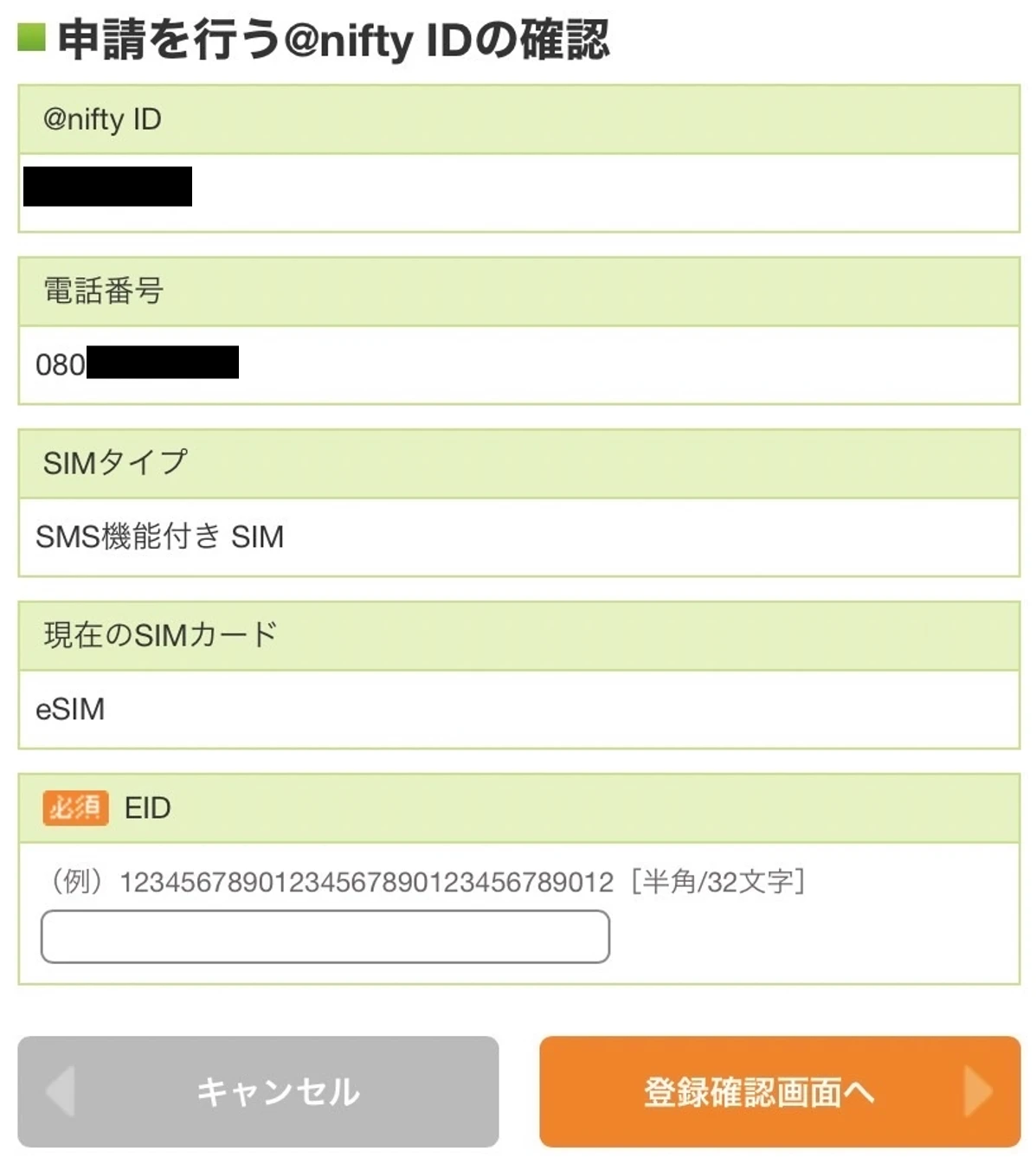
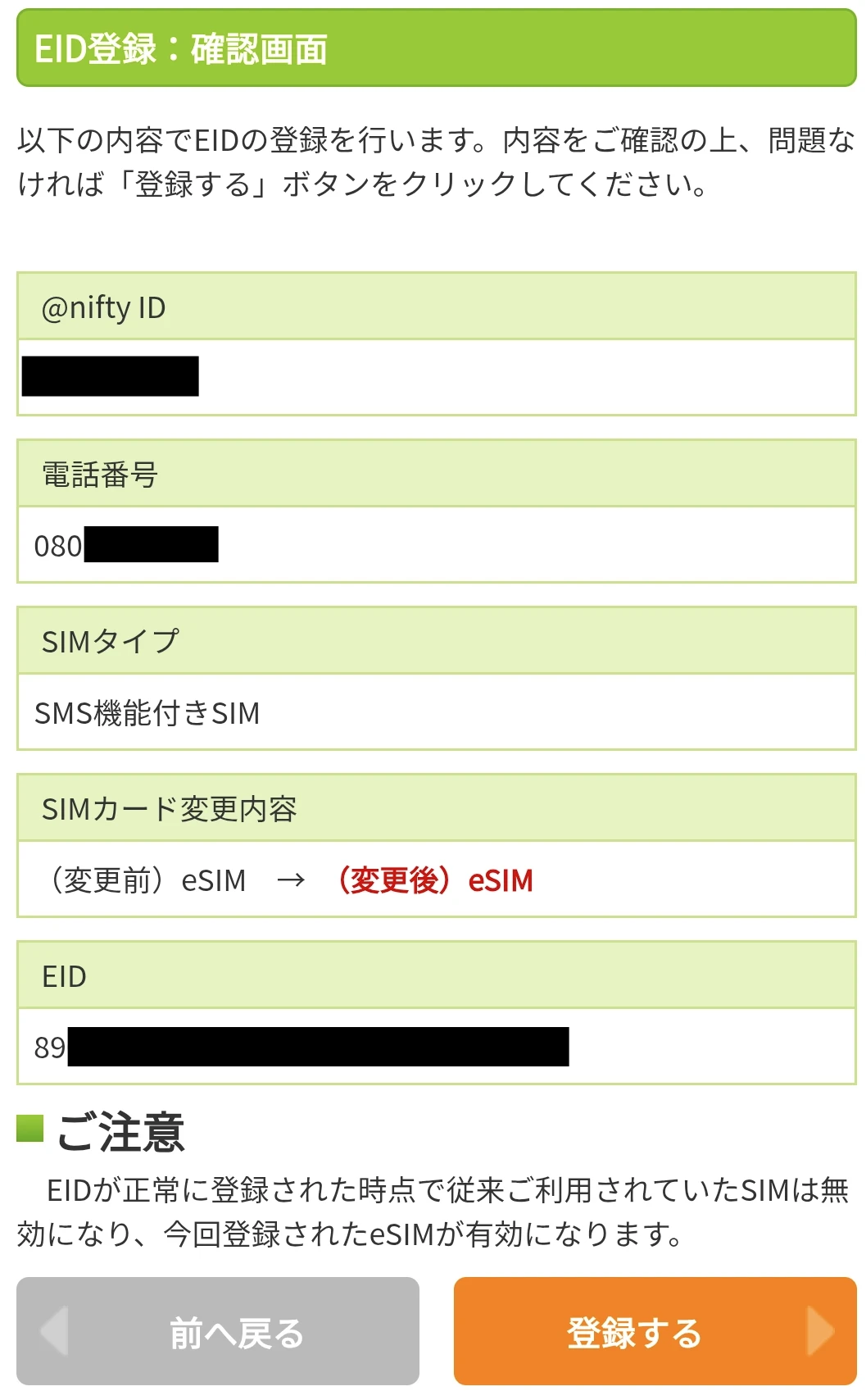
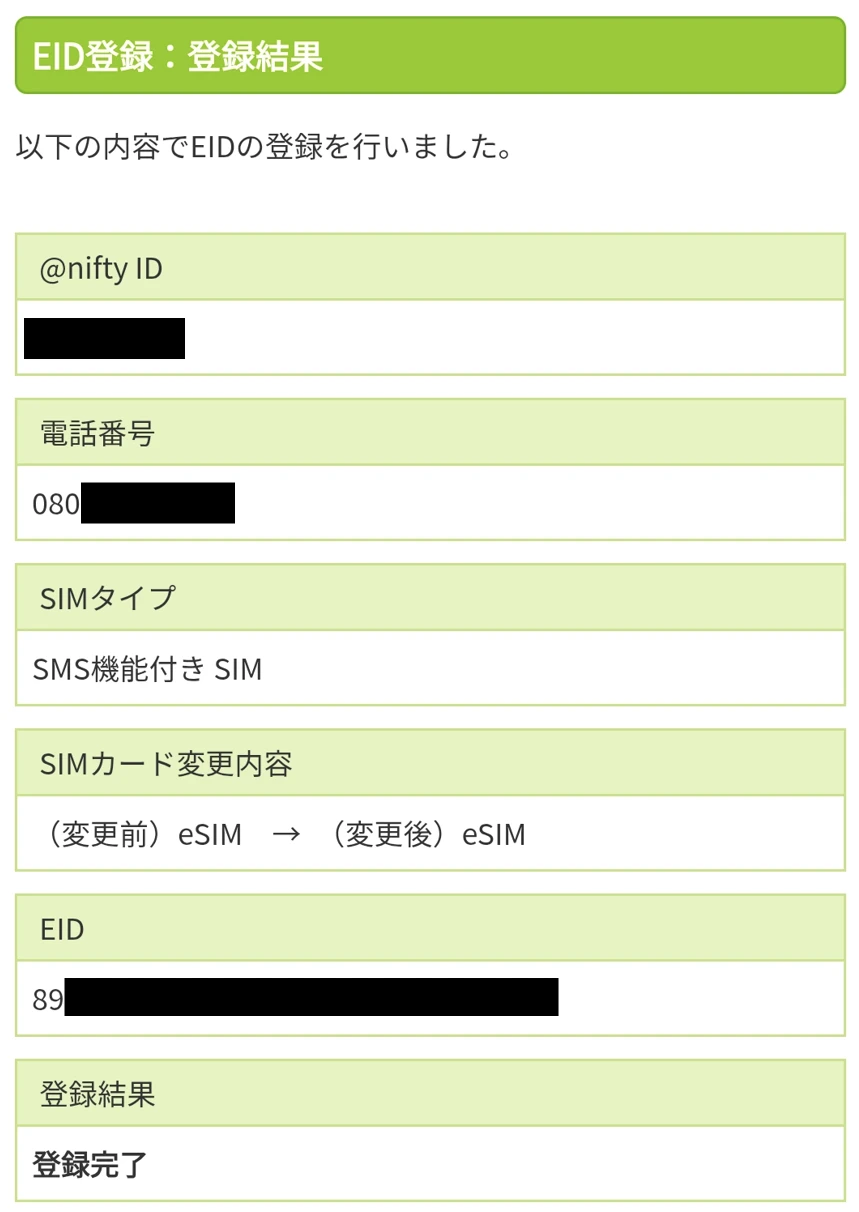

お客様eSIMプロファイルダウンロード
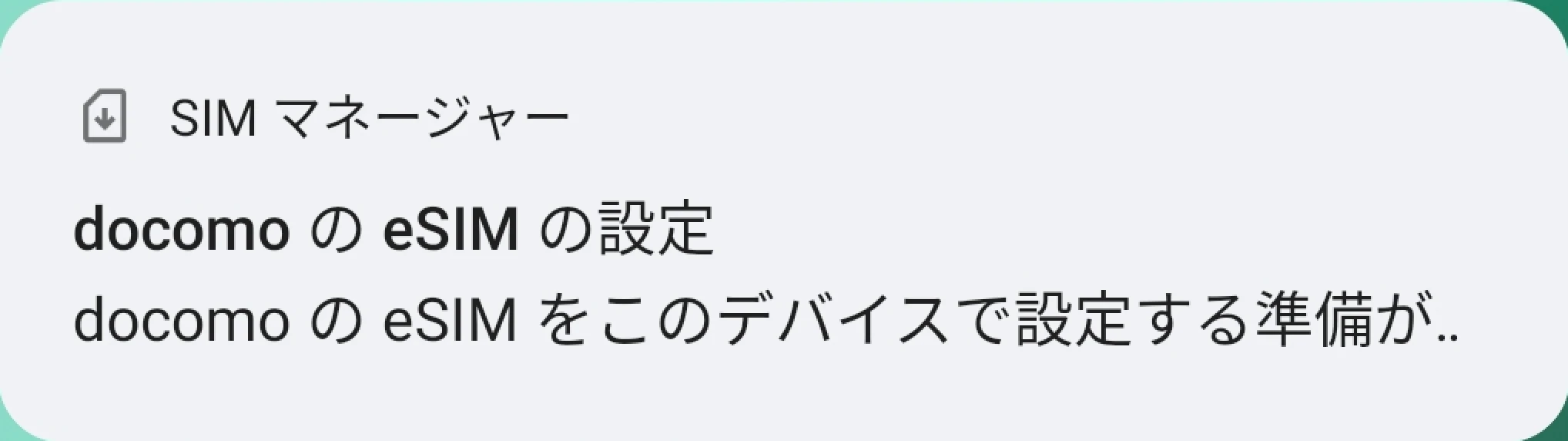
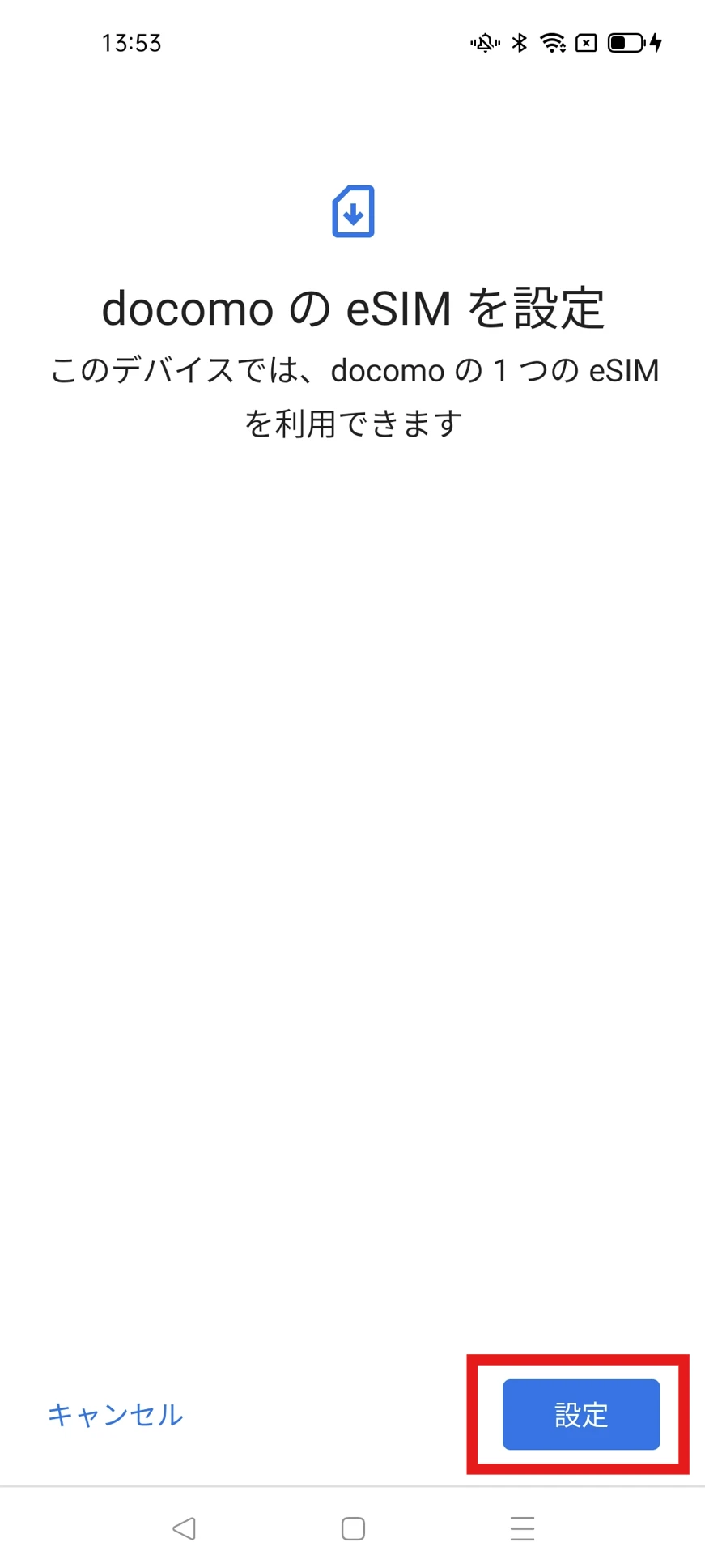
EID登録完了すると、以下のポップアップや通知が届きます。
(STEP1の登録が完了すると即時届きます。届かない場合はこちら)
その通知をタップし、設定を行ってください。
本ページに掲載の内容は、一般的な設定手順の一例です。ご利用の端末によって、画面の表示や操作手順が異なる場合が
ございます。
表示が異なる場合は、端末の取扱説明書をご確認いただくか、各端末メーカーまでお問い合わせください。
ポップアップ/通知イメージ
〇iPhone(iOS)

〇Android™
設定イメージ
〇iPhone(iOS)
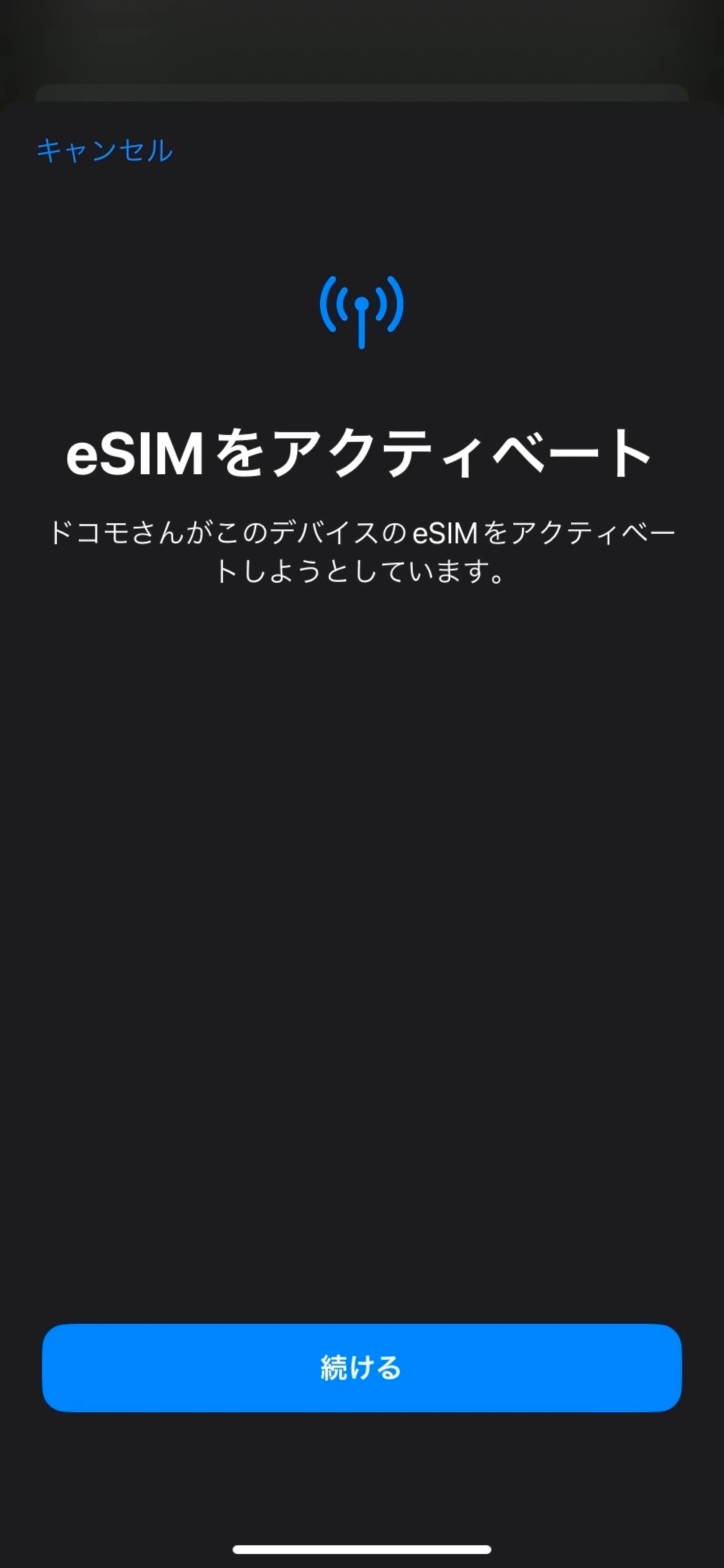

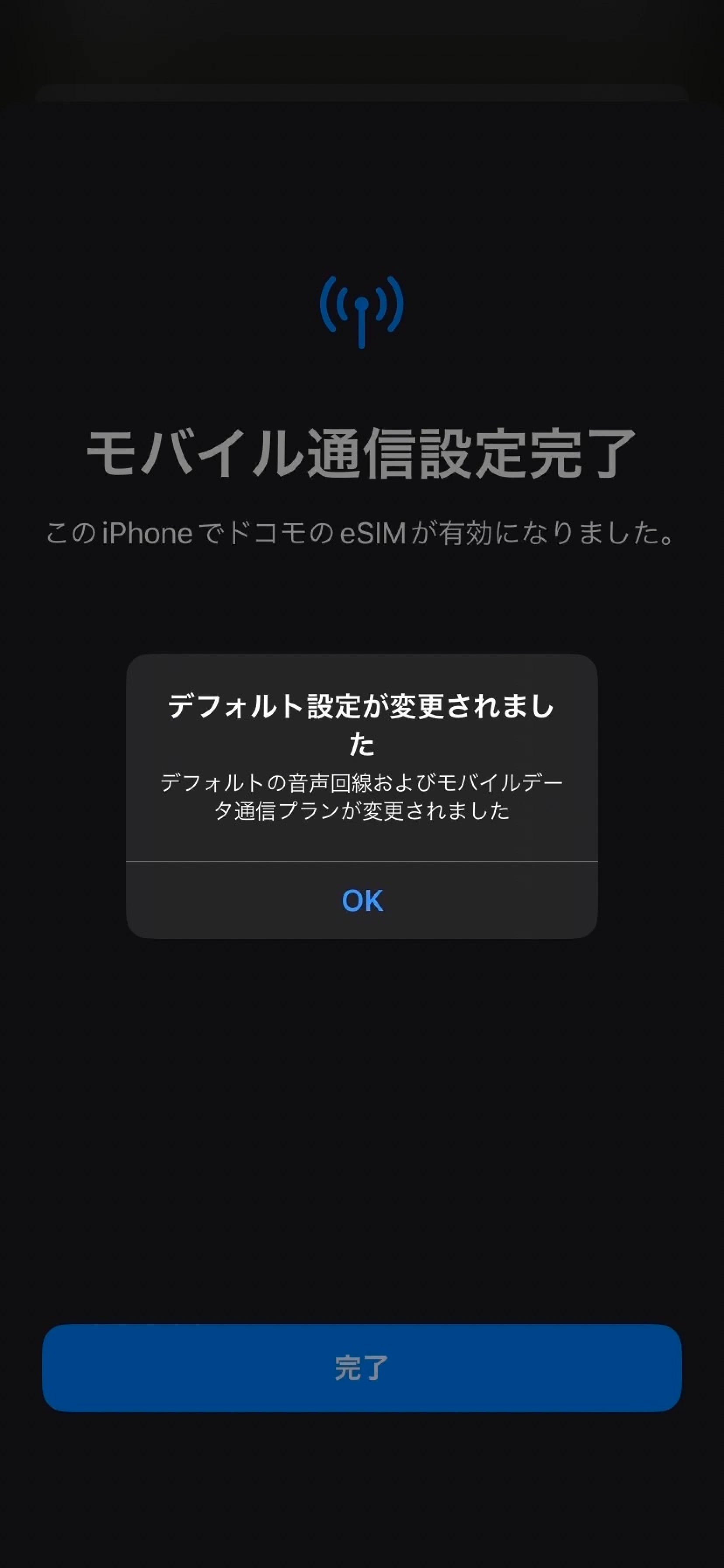
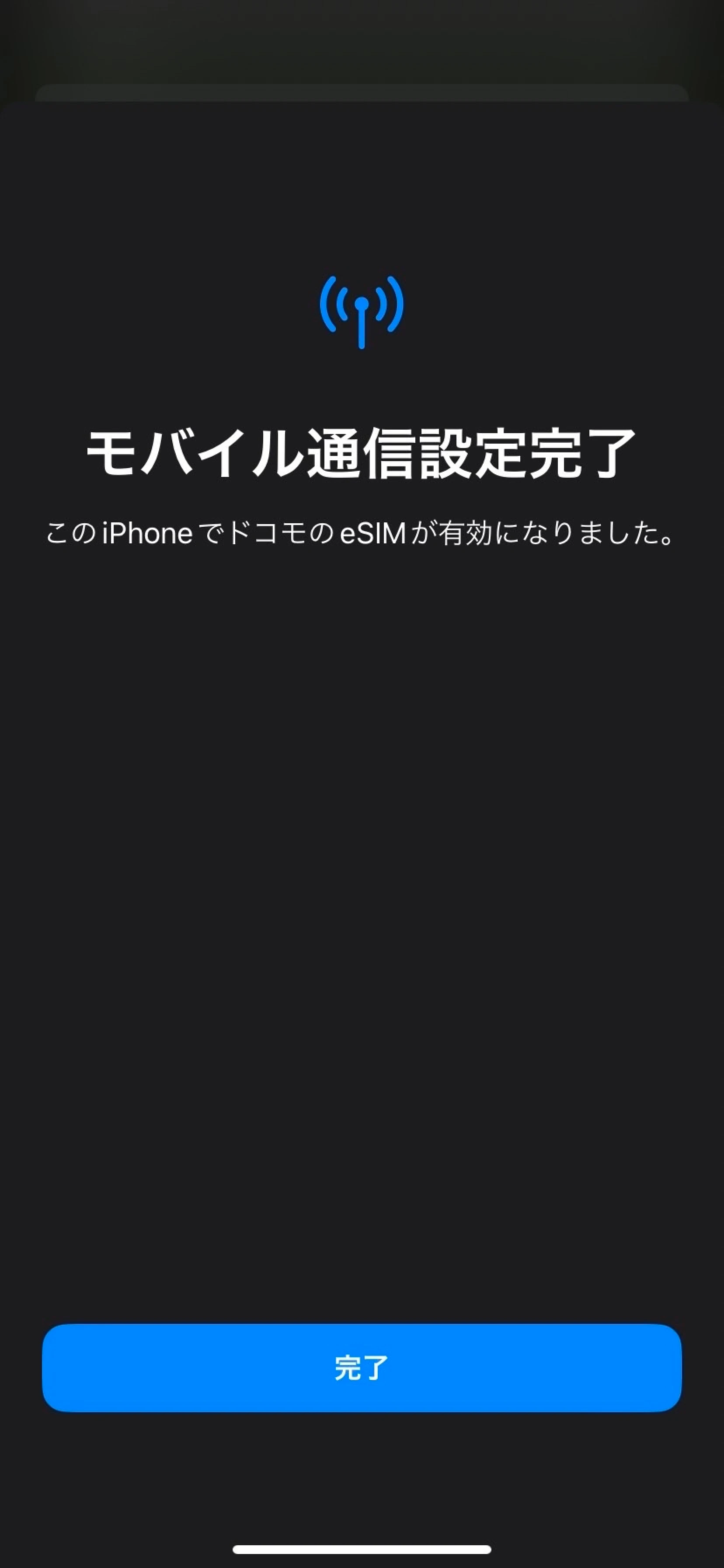
〇Android™
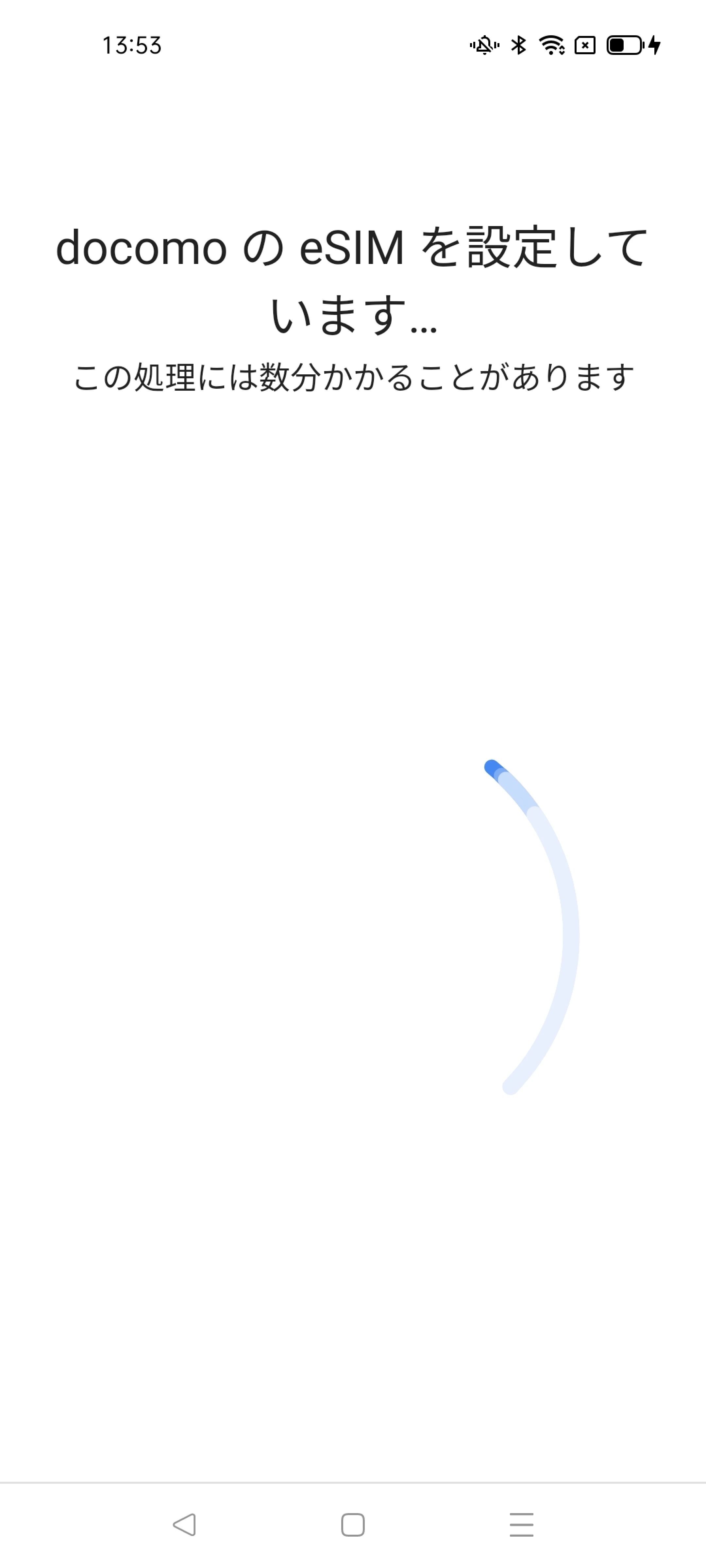
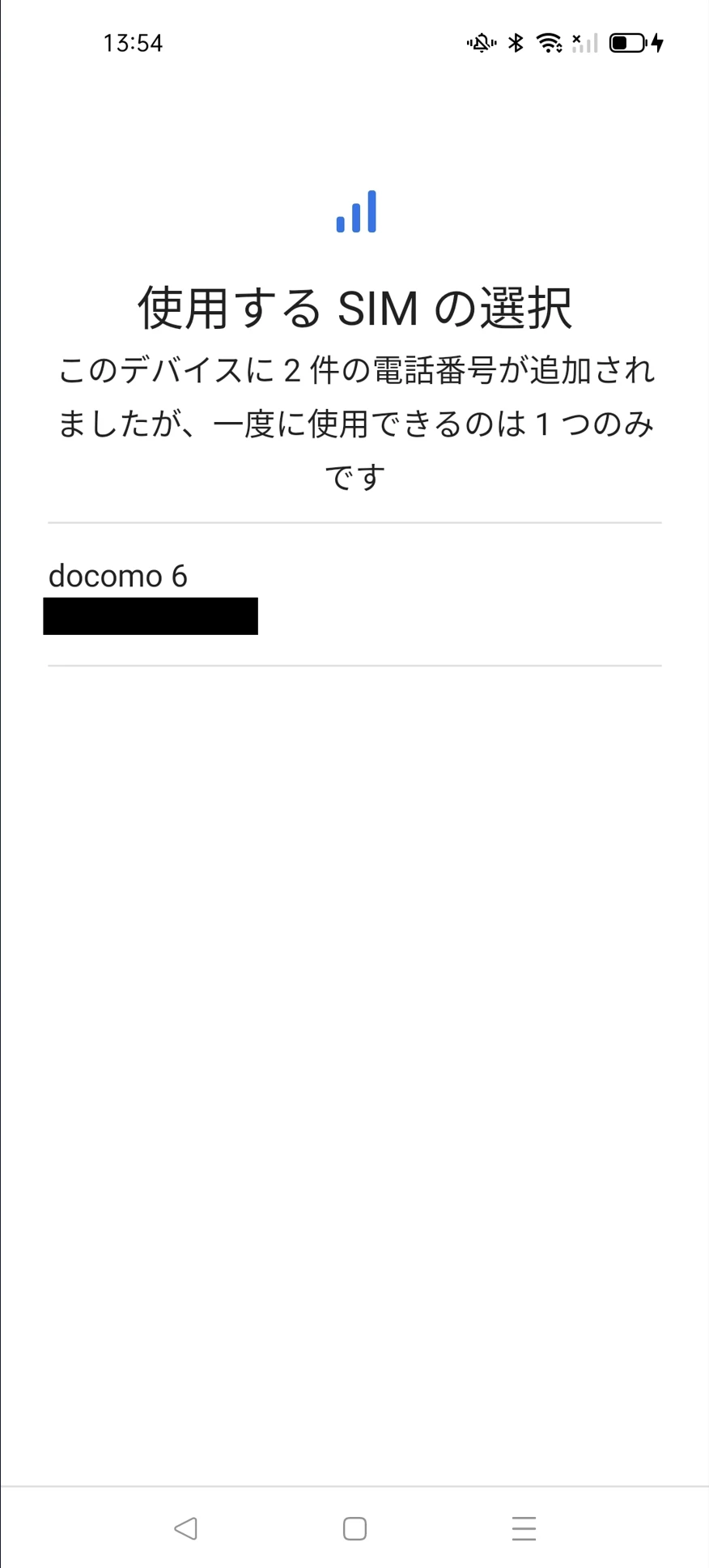
「ポップアップ/通知」が表示されない場合はこちら▼
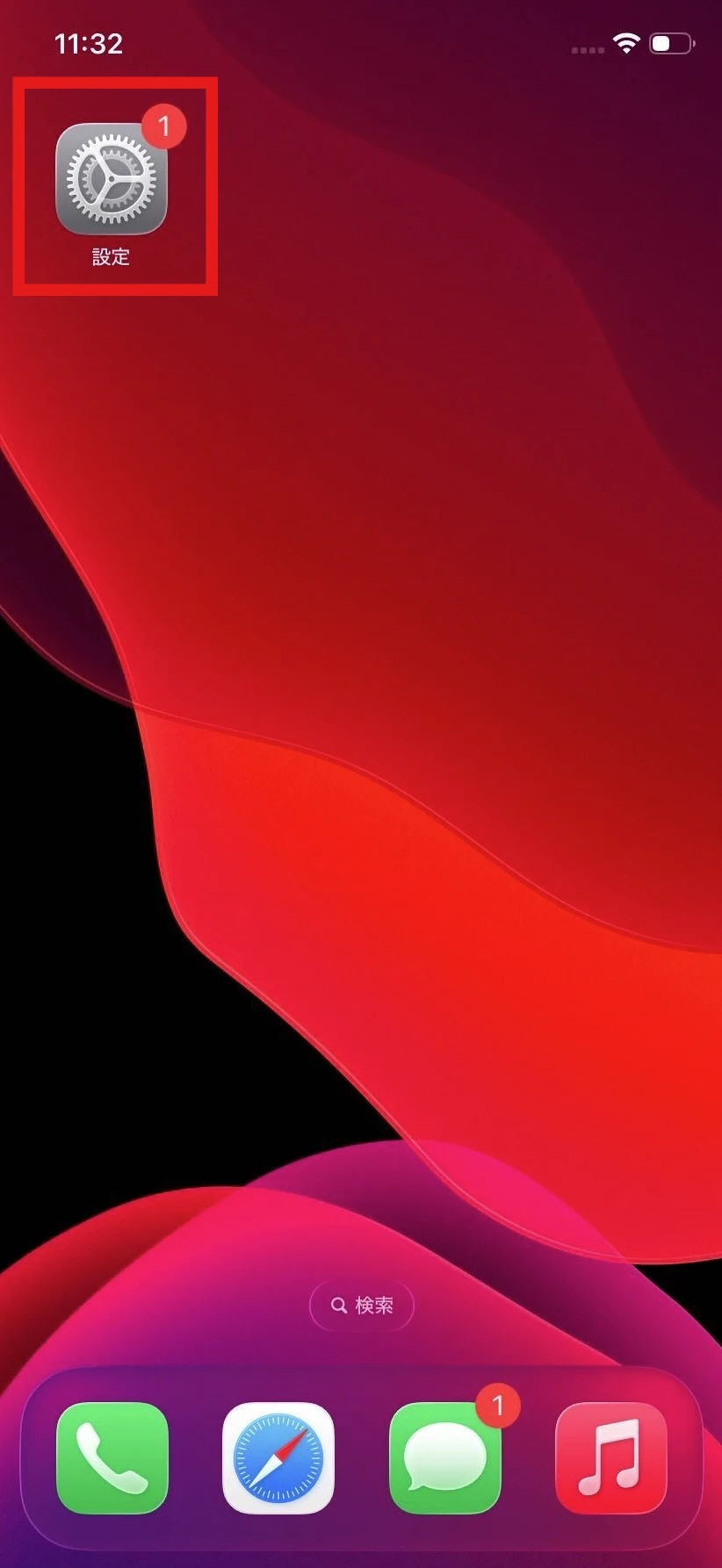
〇iPhone(iOS)
①「設定」を選択
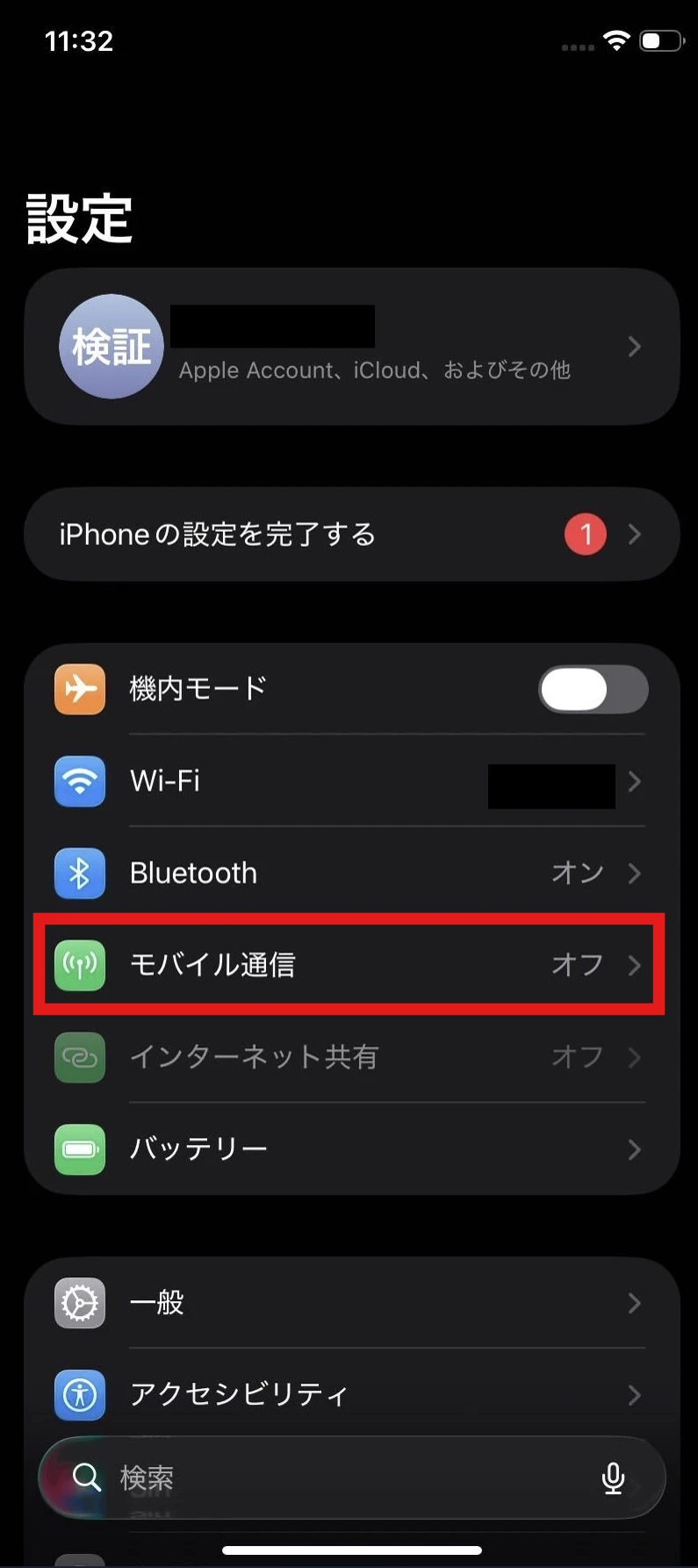
②「モバイル通信」を選択
③「eSIMを追加」を選択
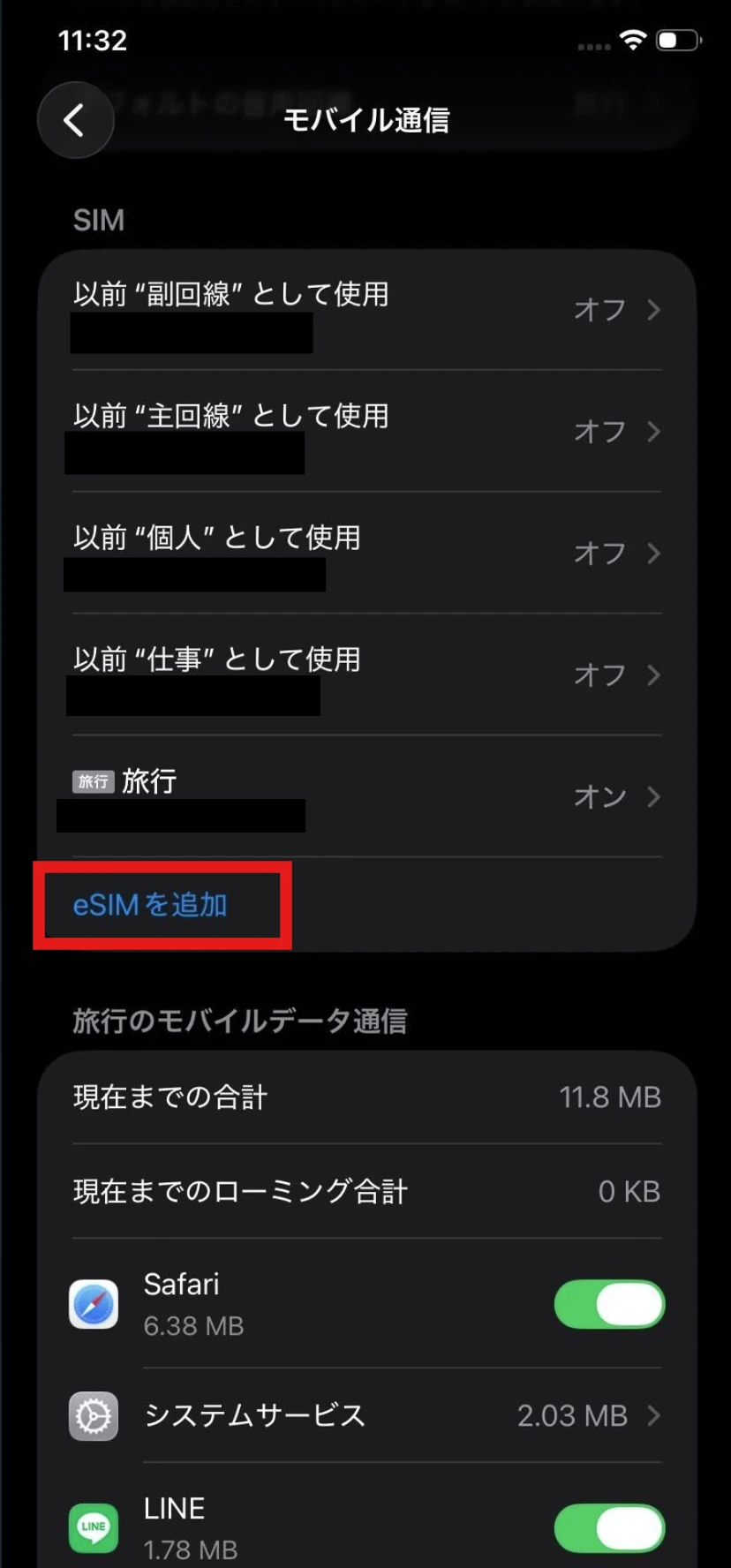
④「QRコードを使用」を選択
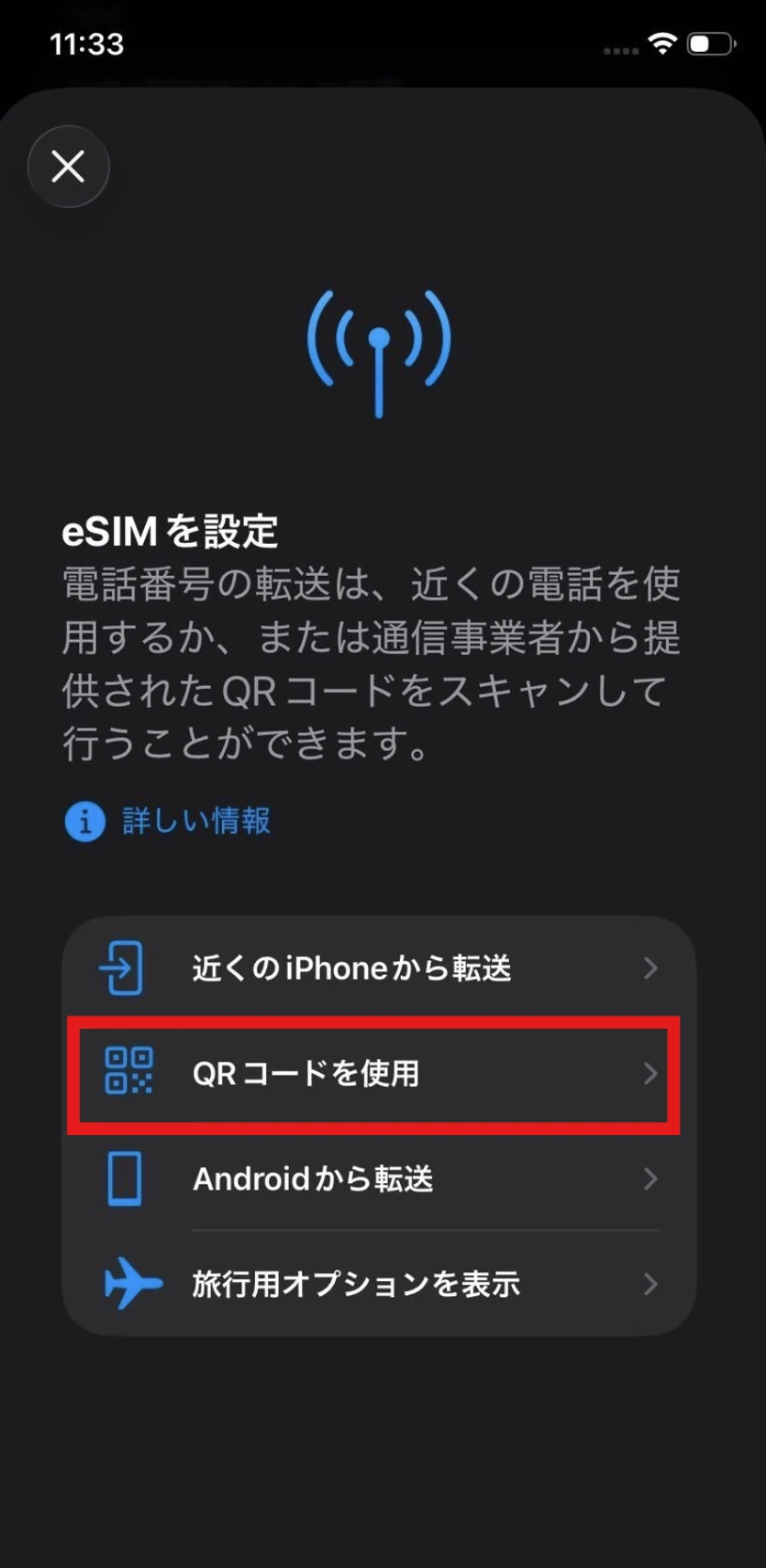
⑤「QRコードをスキャン」を選択
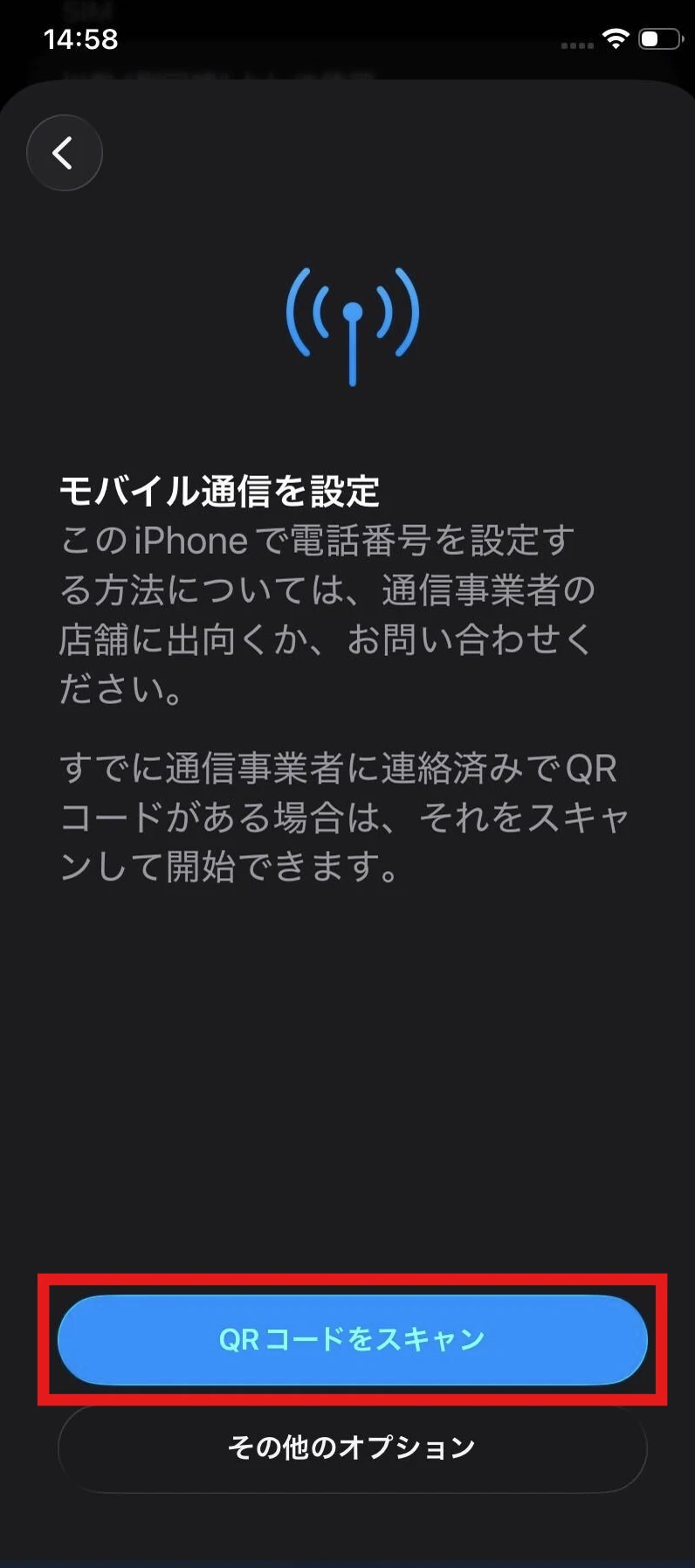
⑥下記の「eSIMプロファイル読み取りコード」からQRコードを読み取る
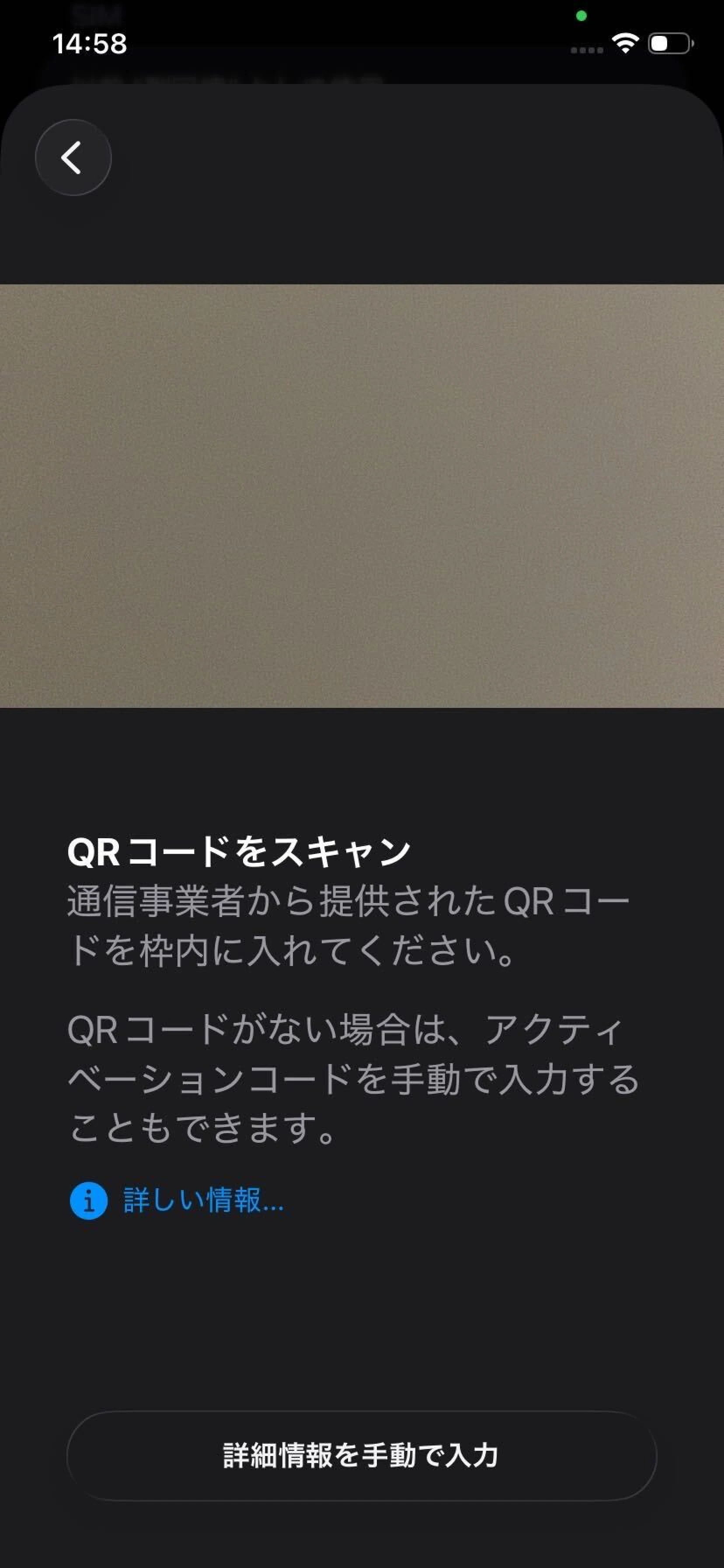
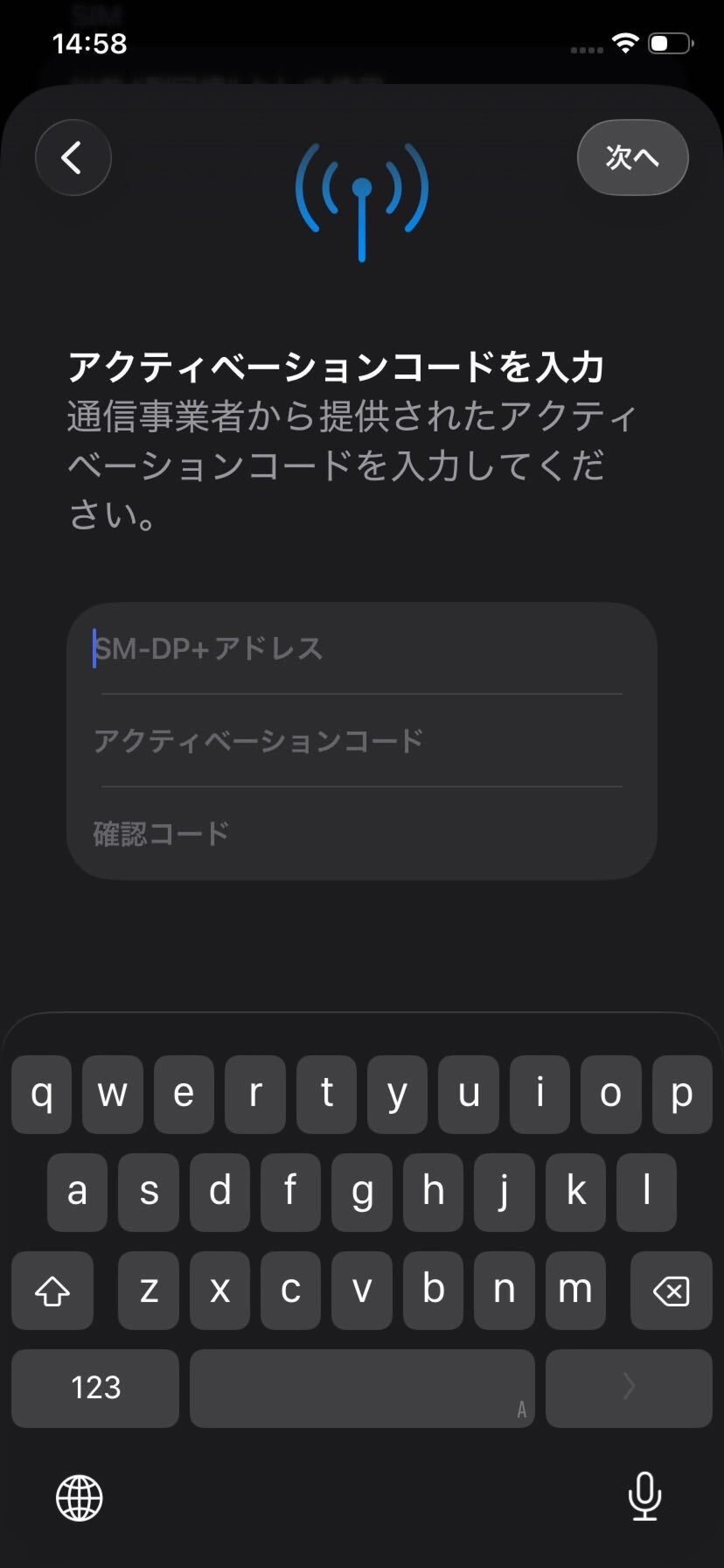
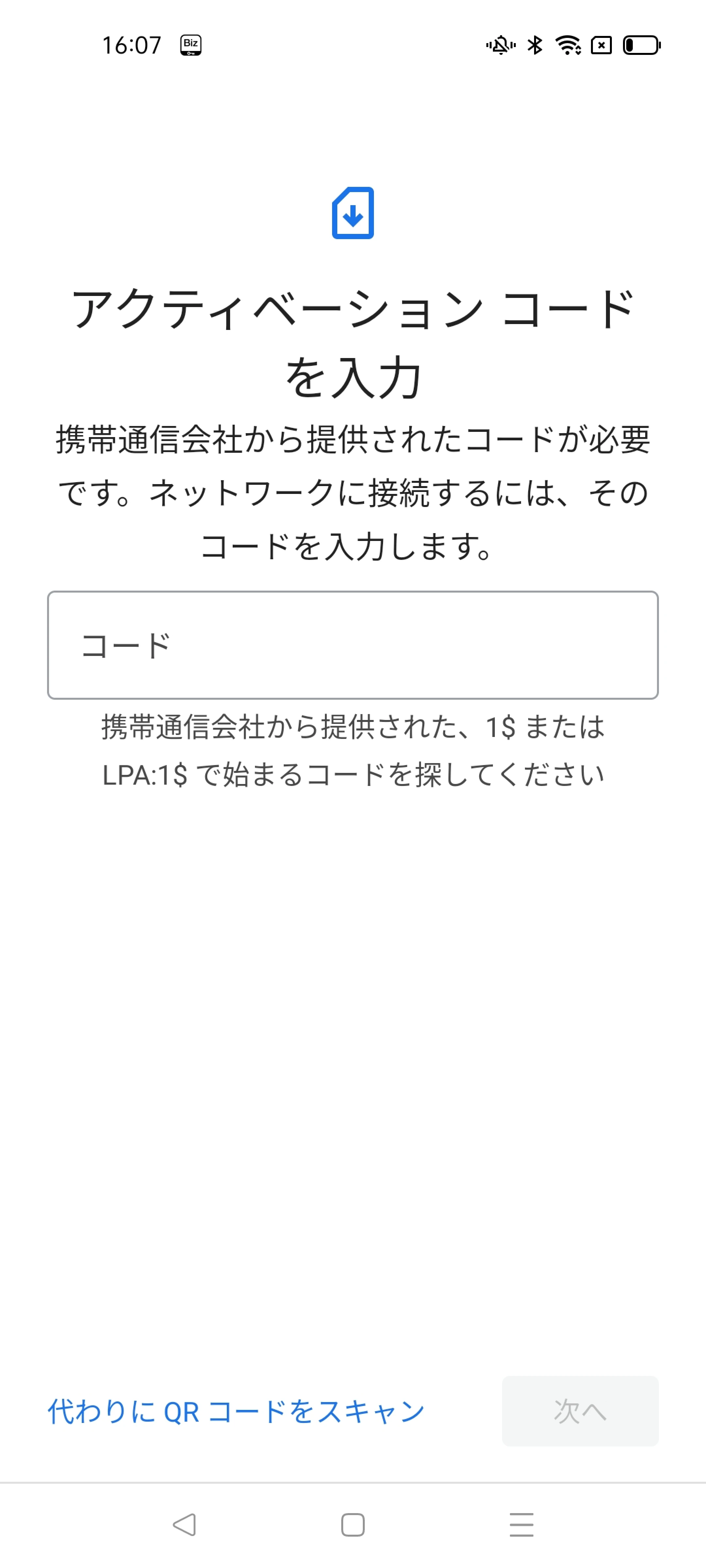
QRコードの読み取りが難しい場合は、手動で設定可能です。⑥の画面で「詳細情報を手動で入力」を選択し、設定値を入力ください。
設定値は、下記の「eSIMプロファイル読み取り用コード」をご確認ください。
〇Android™
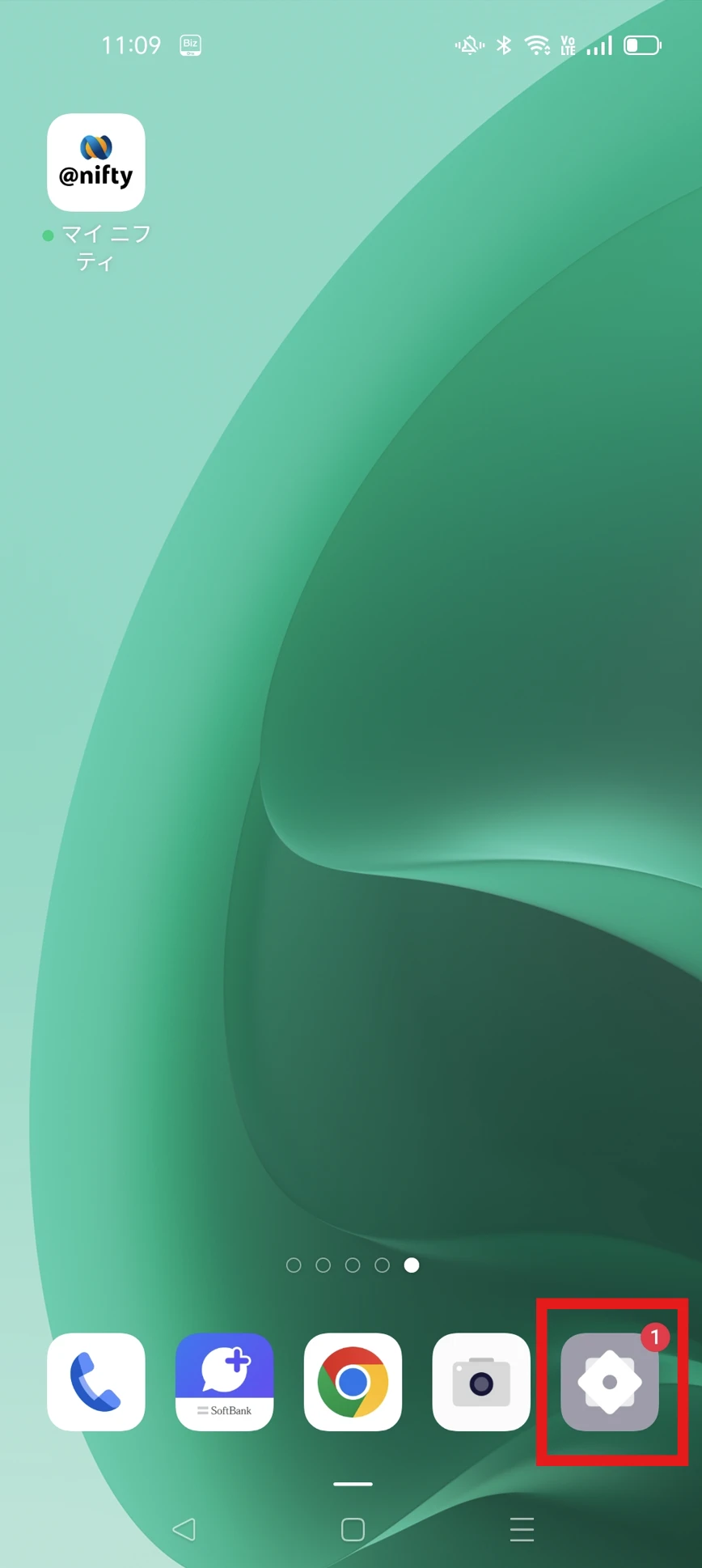
①「設定」を選択
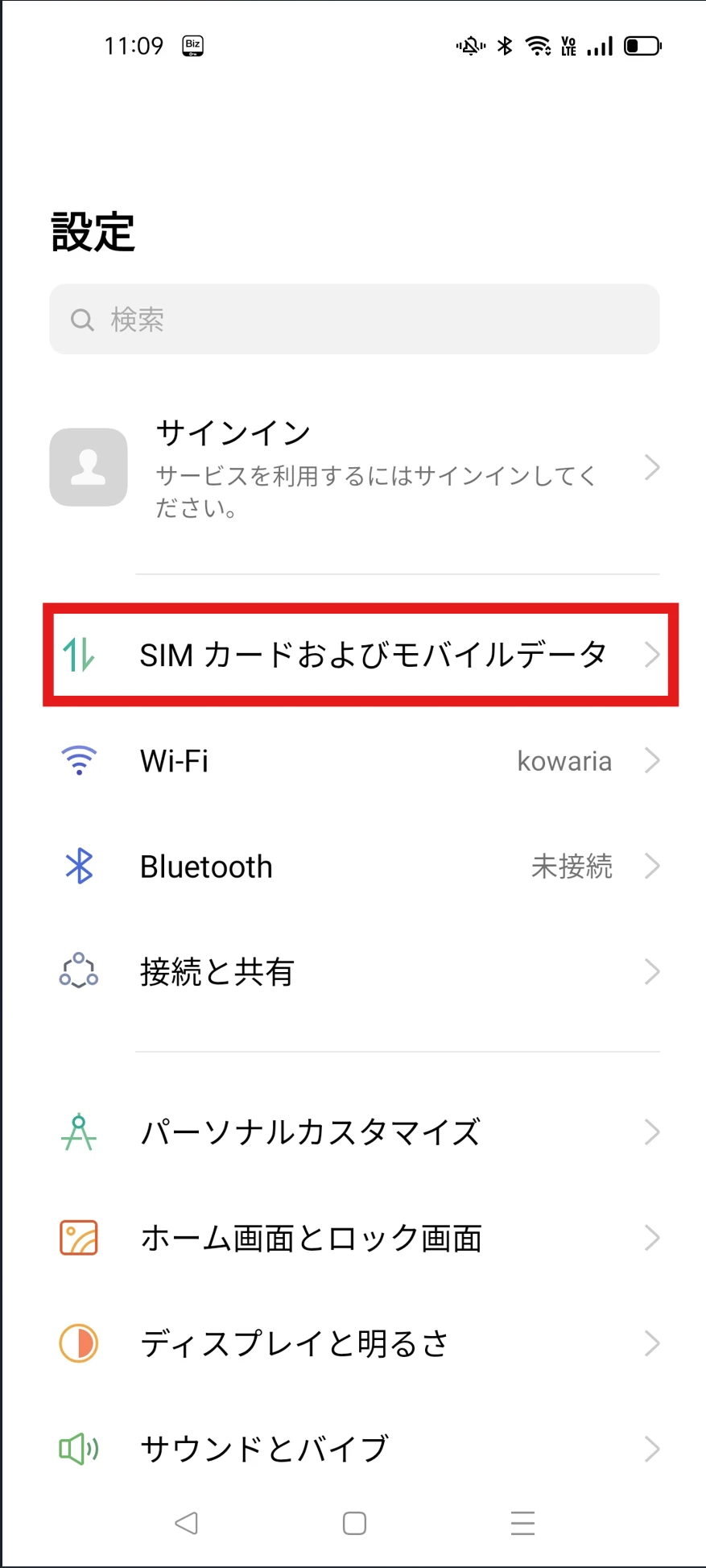
②「SIMカードおよびモバイルデータ」を選択
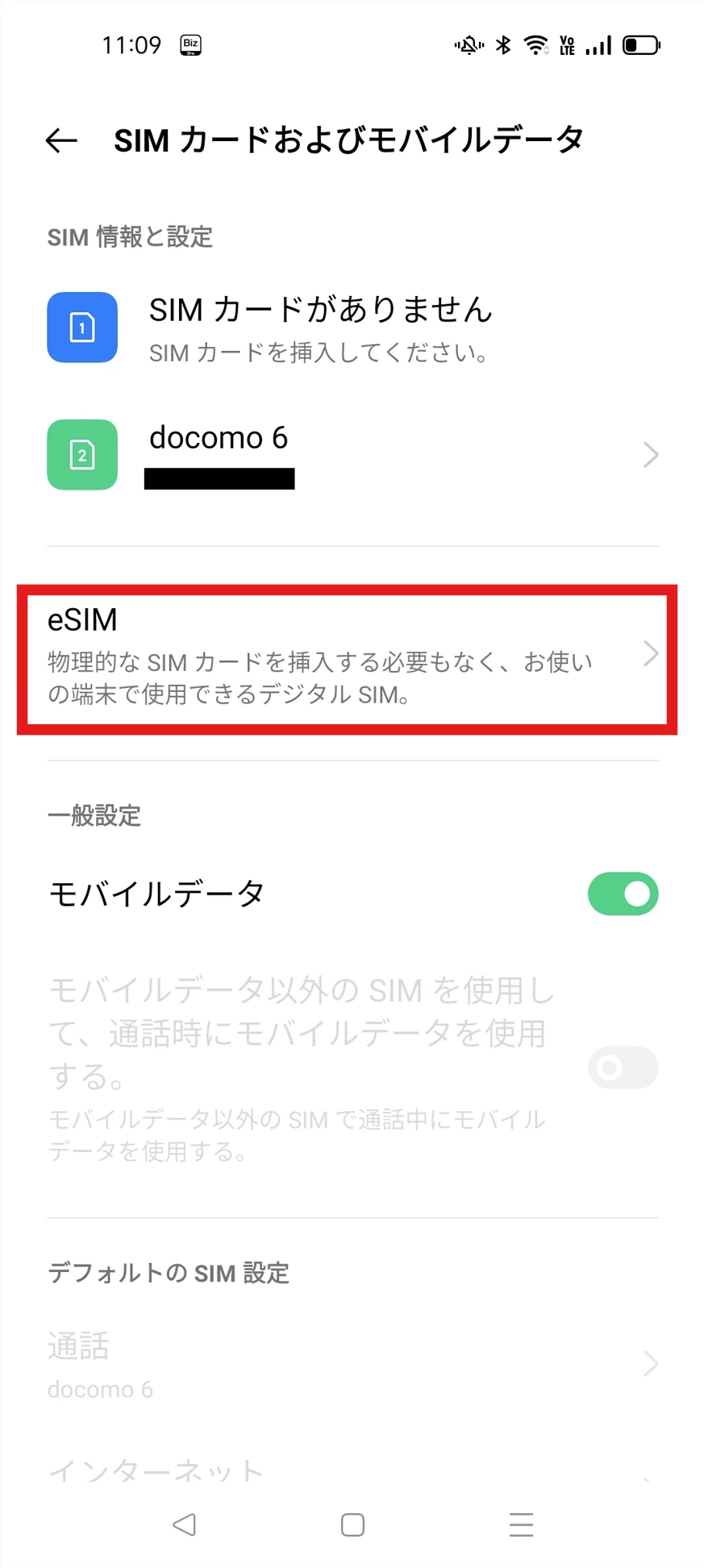
③「eSIM」を選択
④「eSIMの追加」を選択
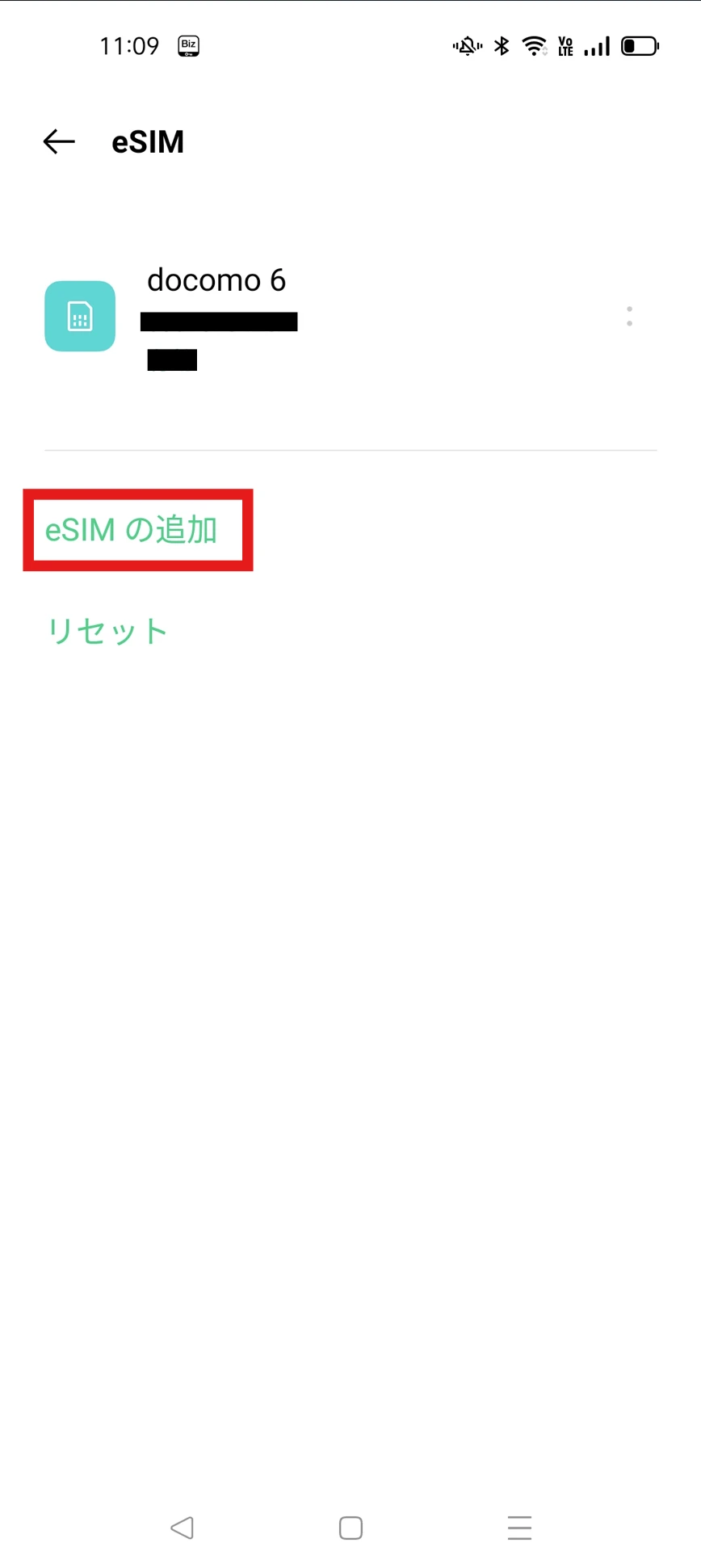
⑤「次へ」を選択
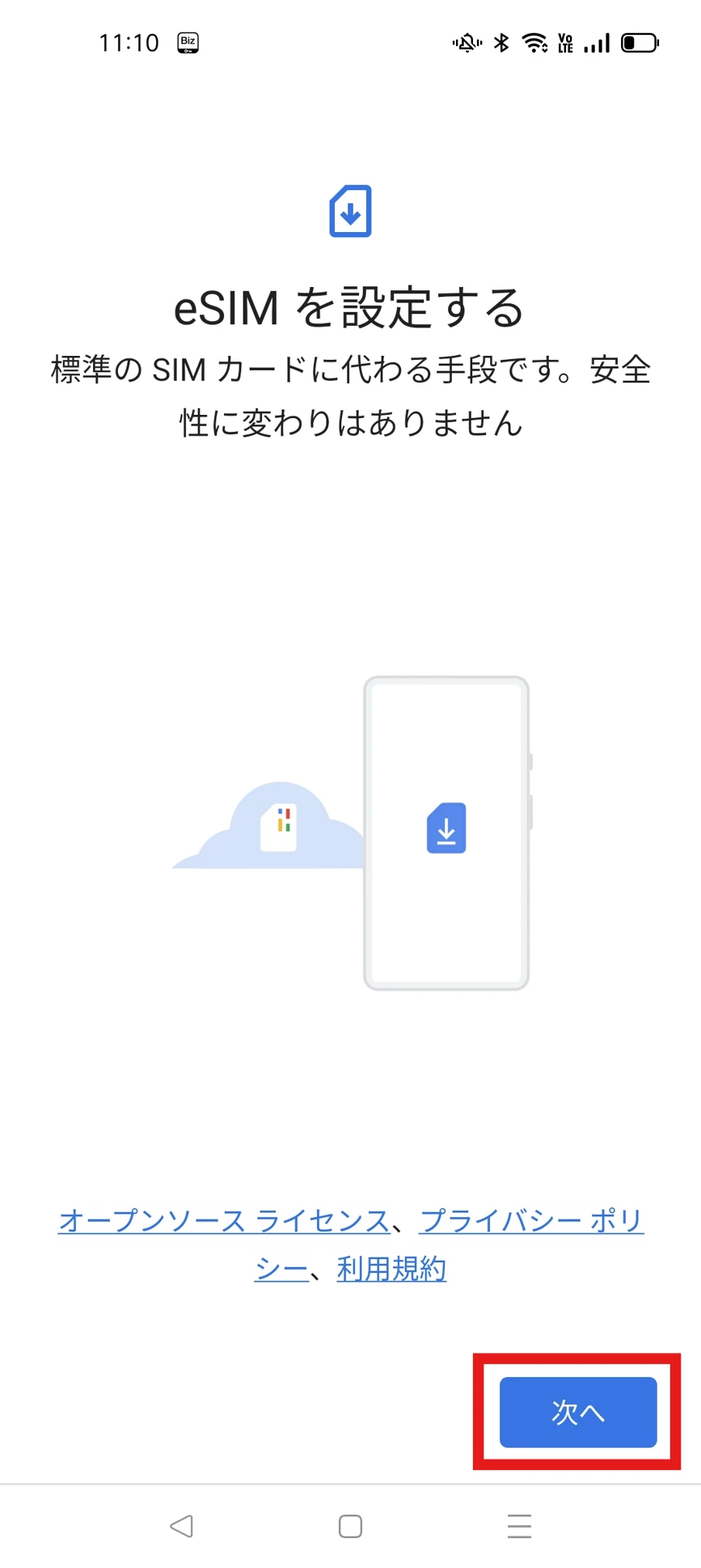
⑥ネットワーク情報を確認中
(選択不要)
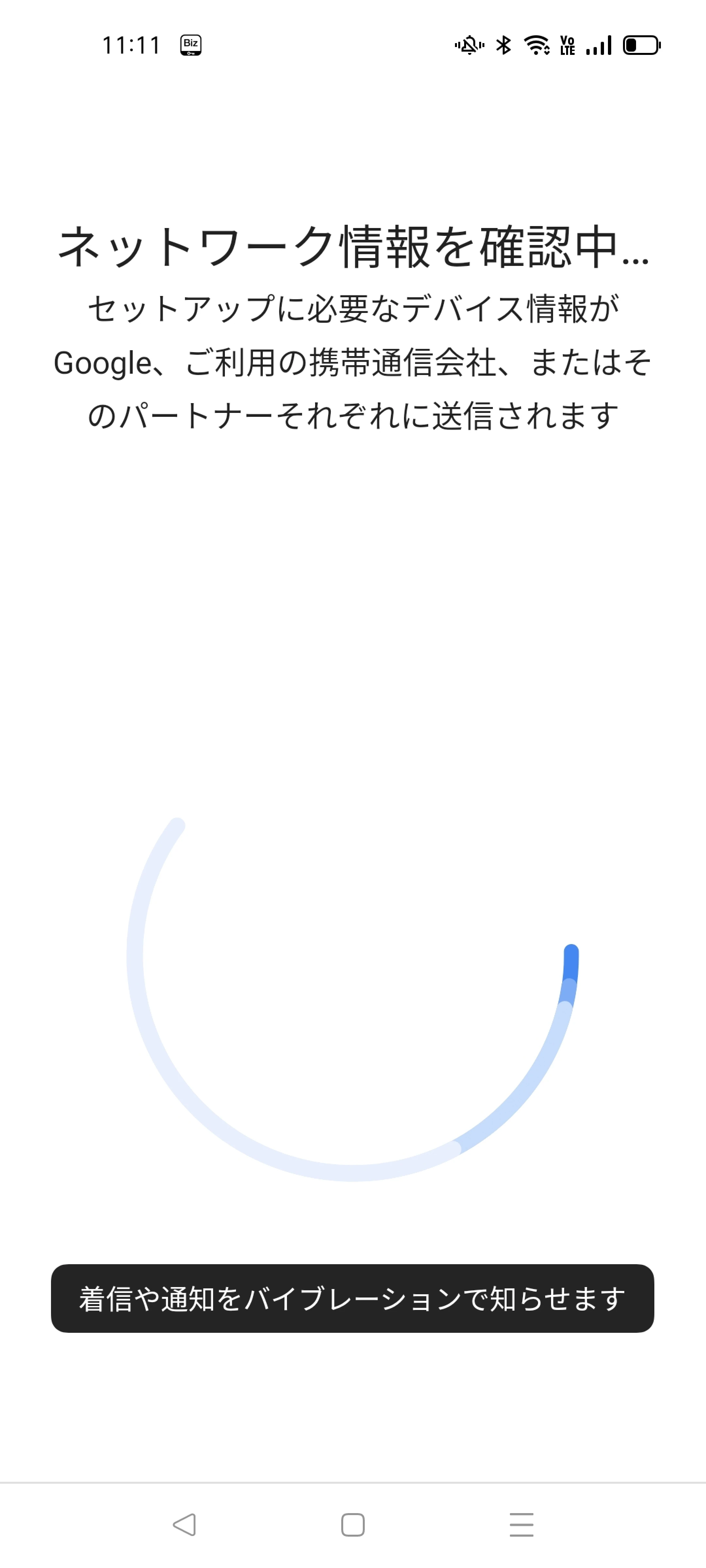
⑦下記の「eSIMプロファイル読み取りコード」からQRコードを読み取る
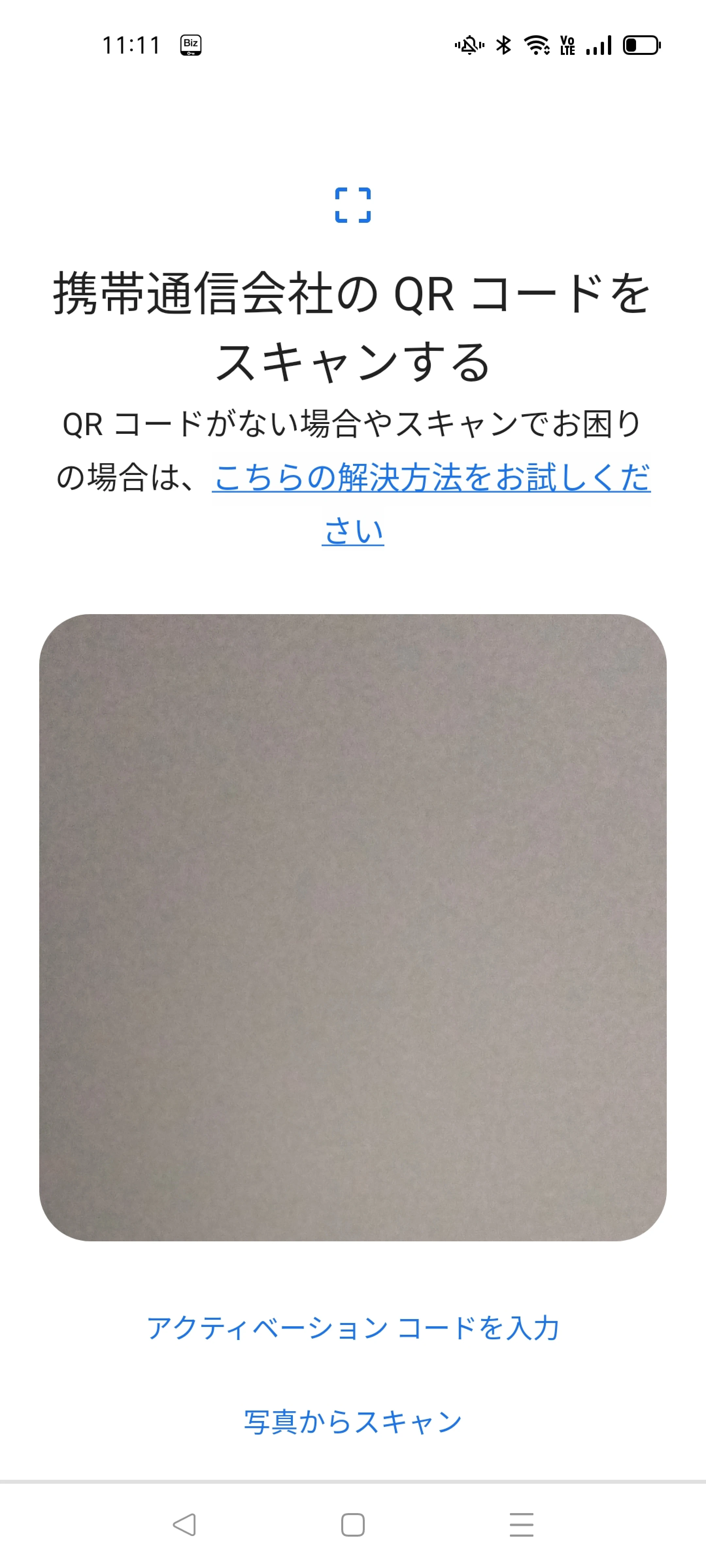
QRコードの読み取りが難しい場合は、手動で設定可能です。⑦の画面で「詳細情報を手動で入力」を選択し、設定値を入力ください。
設定値は、下記の「eSIMプロファイル読み取り用コード」をご確認ください。
eSIMプロファイル読み取り用コード
以下のQRコードをスキャンしてください。

手動で設定する場合は、以下をクリックし、設定画面に入力してください。
確認コードなども入力可能な状態ですが、「SM-DP+アドレス」のみ入力ください。