

本人確認書類(法人サービス)
NifMo法人サービスにお申込されるお客様で、契約タイプを「音声通話対応」でお申し込みの場合(前回の本人確認より半年以上経過後に、追加で音声通話タイプをお申し込みになる場合を含む)、携帯電話不正利用防止法に基づく本人確認のため、以下2点の書類をお送りいただく必要があります。
- 1. 法人の本人確認
- 2. 管理責任者の本人確認
- ※管理責任者の本人確認の書類は管理責任者さまご本人の氏名・住所・生年月日の記載がある必要があります。
- ※管理責任者情報・管理責任者の所属確認・管理責任者の本人確認の情報は一致している必要があります。
1:法人の本人確認
法人登記されている
法人
NifMoのお申し込み情報をもって
ニフティにて確認いたします。
(書類のご提出は不要)
法人登記されていない
個人事業主
-

-
開業届出済証明書
2:管理責任者の本人確認
いずれか1点
マイナンバーカードを
使う場合
(公的個人認証)
-

-
マイナンバーカードの読み取り
マイナンバーカードを
使わない場合
(本人確認書類のご郵送)
-
-
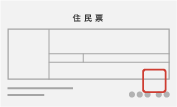
住民票
(発行日より3カ月以内の原本)
本人確認書類の種類とご提出方法
法人の種別と書類により、本人確認書類の種類とご提出方法が異なります。提出いただきました本人確認書類は返却はいたしませんので、あらかじめご了承ください。
※新規に@nifty法人会員契約を行う場合、「オンライン本人確認(eKYC)」は@nifty法人会員契約手続き完了後となります。
| 法人の種類 | 本人確認書類 | 本人確認書類ご提出方法 | |
|---|---|---|---|
| 商業登記されている 法人 | 1:法人の本人確認 |
| − |
| 2:管理責任者の本人確認 ※いずれか1点 | マイナンバーカードカードの読み取り (公的個人認証) |
| |
| 住民票(発行日より3カ月以内の原本) |
| ||
| 商業登記されていない 個人事業主 | 1:法人の本人確認 | 開業届出済証明書原本 ※商業登記されていない個人事業主の方 |
もしくは
|
| 2:管理責任者の本人確認 ※いずれか1点 | マイナンバーカードカードの読み取り (公的個人認証) |
| |
| 住民票(発行日より3カ月以内の原本) |
| ||



本人確認書類ご提出方法
-

アップロード
-
オンラインによるお申し込み時に、書面のアップロードをお願いします。
また、別途こちら からアップロードすることも可能です。
-

郵送
-
〒220-6126
神奈川県横浜市西区みなとみらい2丁目3-3 クイーンズタワーB棟26階 ニフティ株式会社 法人登録センター行
-

オンライン本人確認(eKYC):
マイナンバーカードの読み取り(公的個人認証) -
マイナンバーカードのICチップに記録された電子証明書を利用して、お手持ちのスマートフォンで本人確認を行う方法です。
【必要なもの】
- 管理責任者名義のマイナンバーカード ・・ 電子証明書が有効なもの
- 署名用電子証明書の暗証番号・・・・・・ 6~16桁の英数字
- スマートフォン・・・・・・・・・・・・ マイナンバーカードの読み取りに対応したもの(NFC機能搭載の端末)
- ※対象機種については「公的個人認証サービスポータルサイト」をご覧ください。
- ※PCからお申し込みいただいた場合も、本人確認の申請はスマートフォンからの操作となります。
- Liquid eKYCアプリ・・・・・・・・・・ マイナンバーカードのICチップに記録された電子証明書を読み取るために必要な本人確認手続き用アプリです。各アプリストアからのダウンロードをお願いします。
iPhone
ご利用の方
Android™
ご利用の方

マイナンバーカードを使った本人確認には
スマートフォンでの操作が必要となります。
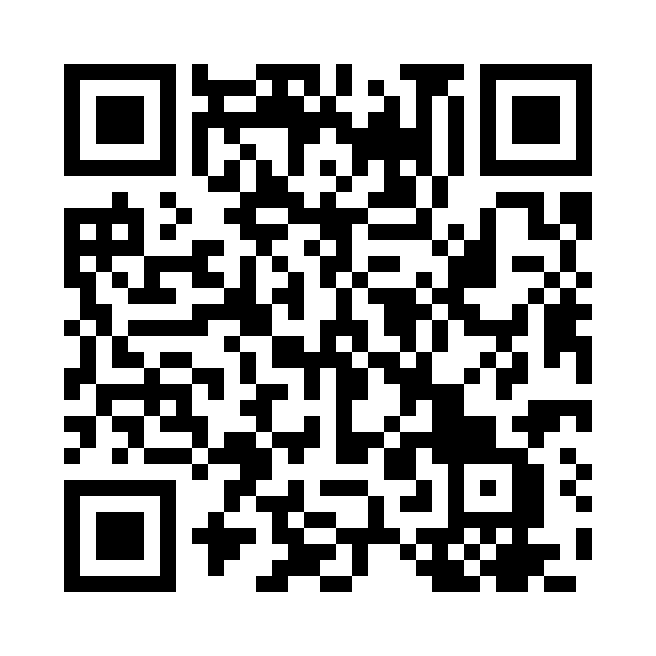
本人確認の流れ
NifMoお申し込み時に記載いただいたメールアドレス宛に「NifMo 注文受付のご案内」を送信します。【音声通話対応SIMをお申し込みの場合】のURLをクリックし本人確認手続きに進んでください。
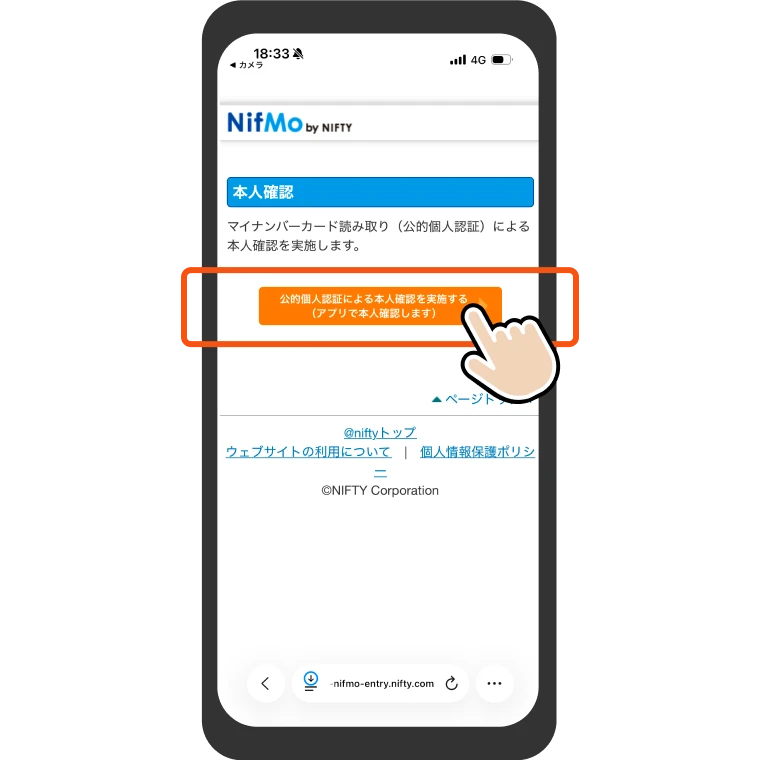
1. 「公的個人認証による本人確認を実施する」を選択
2. 「アプリのインストール」または「App Clipを開く」
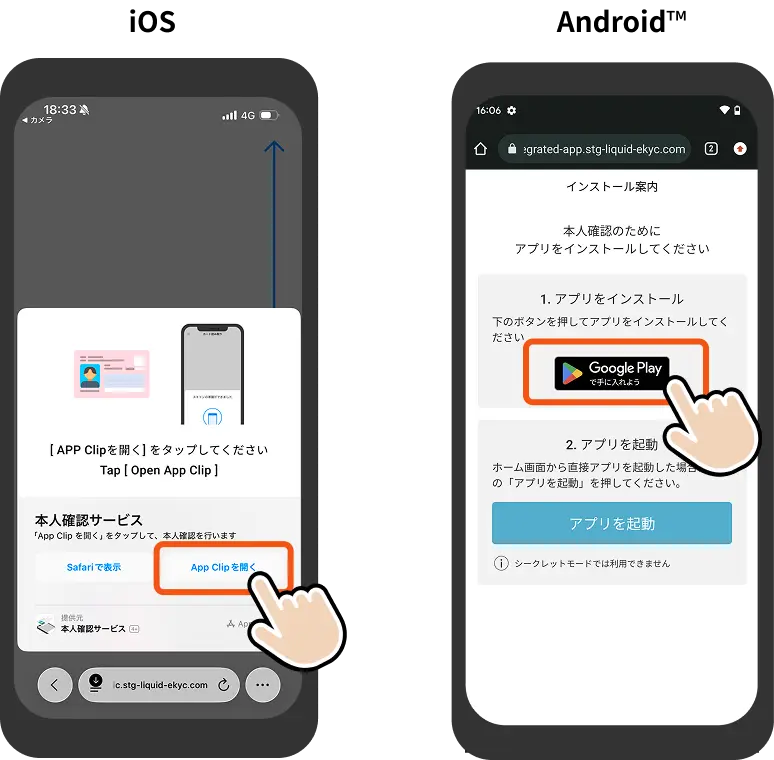
※アプリインストール済の場合は「アプリを起動」を押してください。
iOSの方は[App Clipを開く]
または、下へスクロールして「アプリを起動」を押してください。
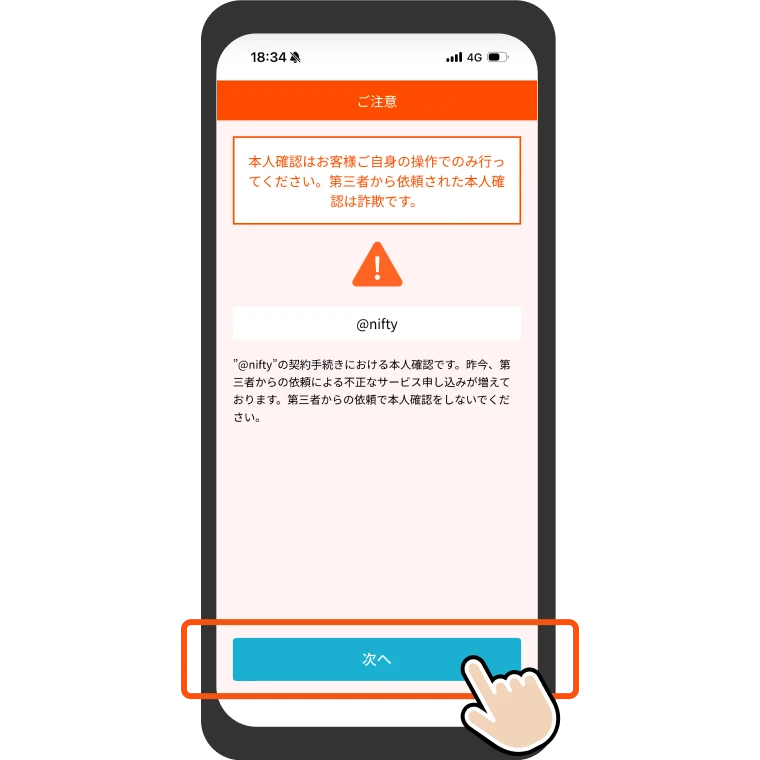
3. 注意喚起ページ
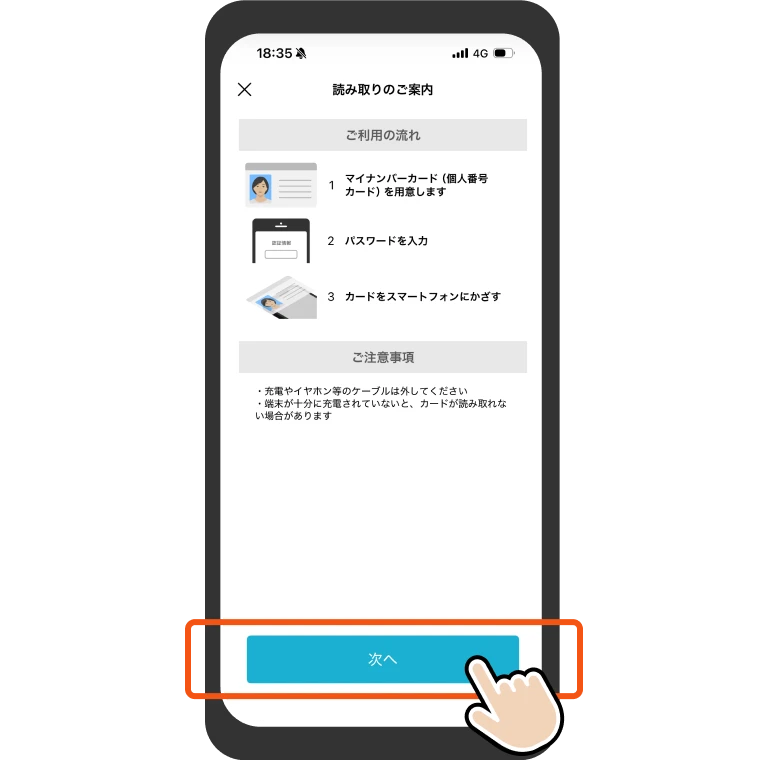
4. ICチップ読み取りの操作ご案内画面
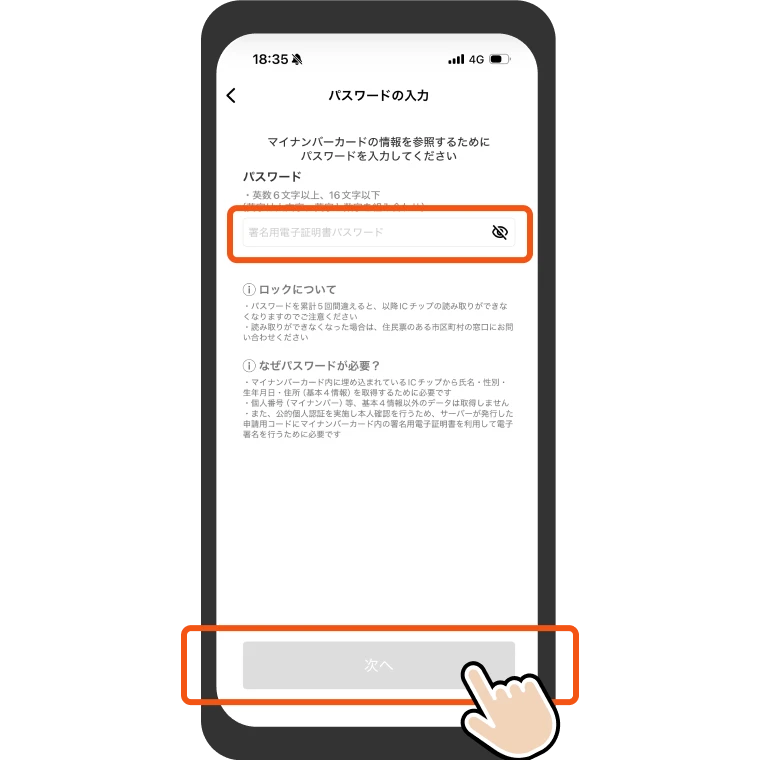
5. マイナンバーカードのパスワード
(署名用電子証明書パスワード)入力
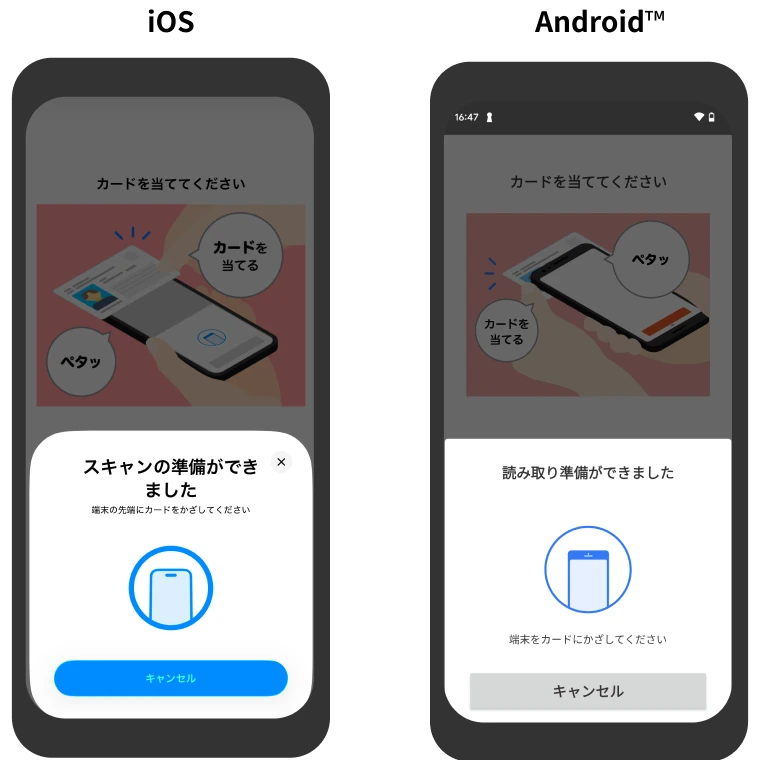
6.ICチップ読み取り
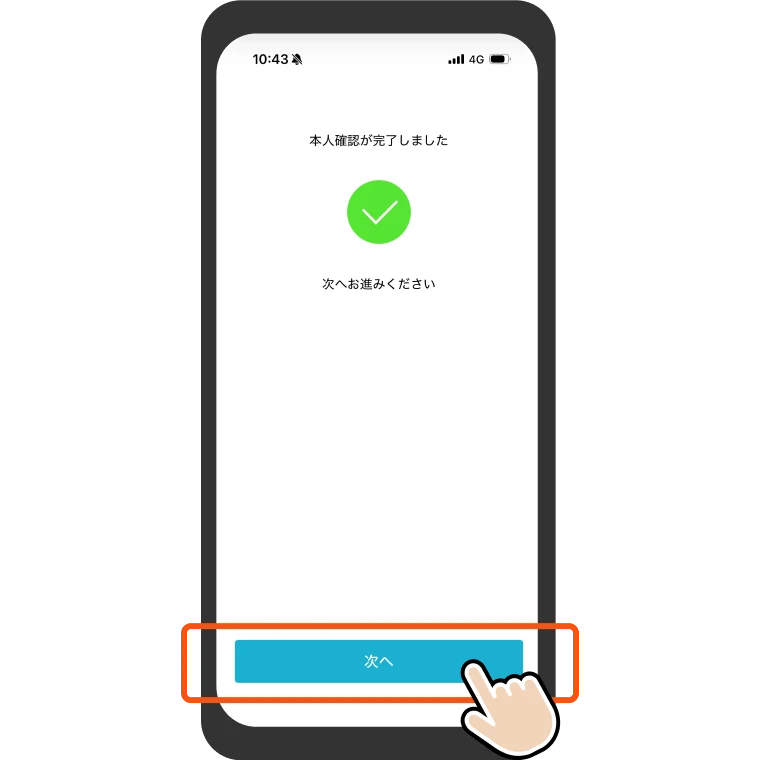
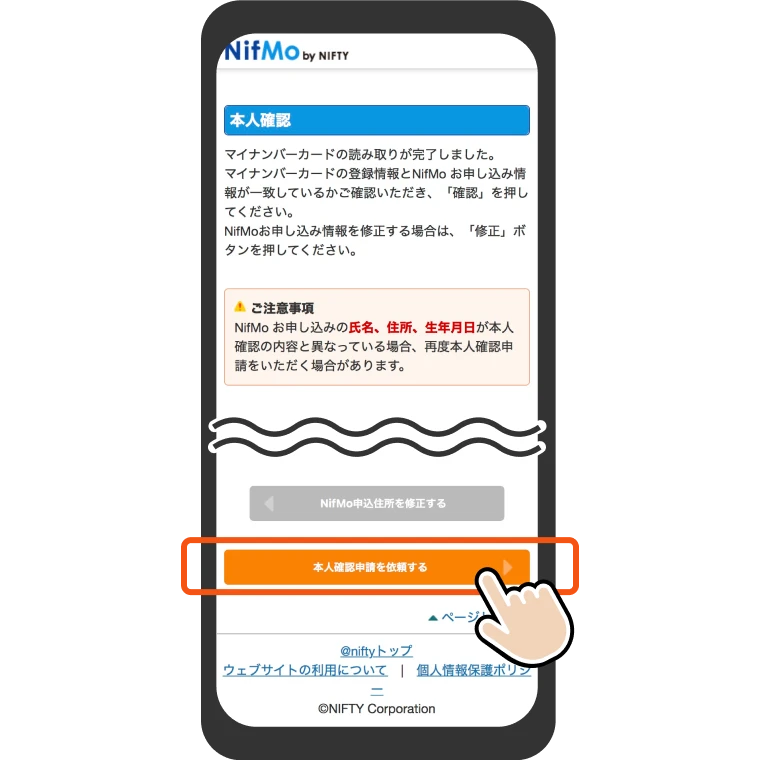
7. ICチップ読み取り完了
8.「本人確認申請を依頼する」を選択
マイナンバーカードを使った本人確認には
スマートフォンでの操作が必要となります。